
Heatmap Website: Klick- und Scroll-Heatmaps richtig lesen
Heatmap auf der Website richtig lesen: Klick- und Scroll-Heatmap, Heatmap-Analyse Schritt für Schritt, typische Fehler und Tipps zur Wahl des Tools.
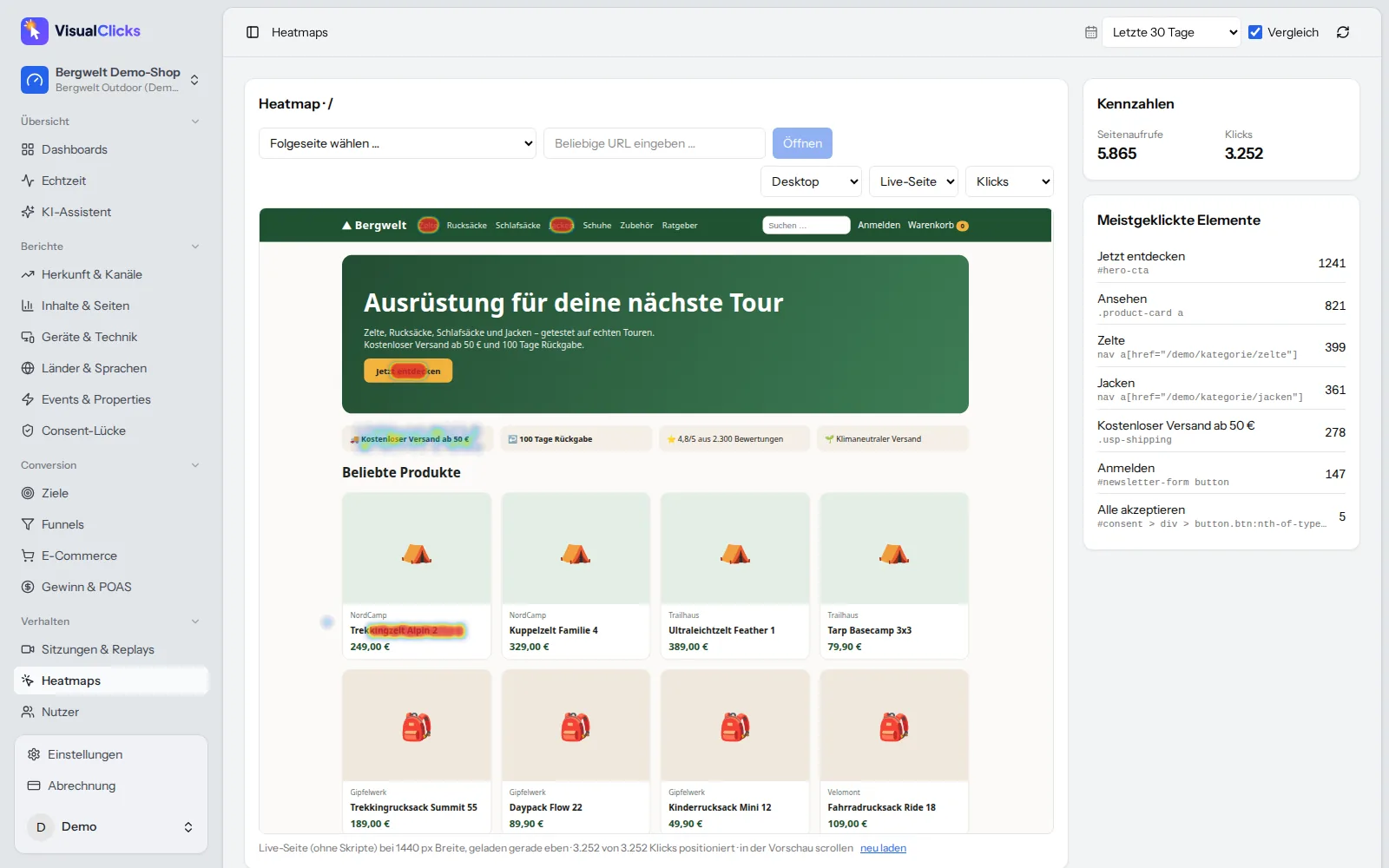
Eine Heatmap auf der Website zeigt dir in Farben, wo Besucher klicken, wie weit sie scrollen und welche Bereiche sie ignorieren. Rot heißt viel Aktivität, Blau wenig. Mit einer Heatmap Website-Probleme sichtbar zu machen, geht schnell – sie richtig zu deuten, braucht Methode. In diesem Artikel lernst du die wichtigsten Heatmap-Arten kennen, wie du eine Heatmap-Analyse Schritt für Schritt durchführst, welche Muster wirklich etwas bedeuten, wie viele Daten du brauchst und worauf du bei der Wahl eines Heatmap-Tools achten solltest.
Was ist eine Website-Heatmap?
Eine Website-Heatmap ist eine Visualisierung, die das Verhalten vieler Besucher auf einer einzelnen Seite zusammenfasst. Statt Tabellen mit Klickzahlen siehst du die Seite selbst, überlagert mit einer Farbskala: Bereiche mit vielen Interaktionen sind warm (gelb, orange, rot), Bereiche mit wenigen kalt (grün, blau).
Der Vorteil gegenüber klassischen Analytics-Reports: Du siehst nicht nur, dass eine Seite schlecht konvertiert, sondern wo auf der Seite die Aufmerksamkeit hingeht – und wo nicht. Eine Heatmap beantwortet Fragen wie:
- Wird der wichtigste Button überhaupt geklickt?
- Klicken Besucher auf Elemente, die gar nicht klickbar sind?
- Erreichen die Leute das Formular am Seitenende?
- Lenkt ein Element von der eigentlichen Handlung ab?
Was eine Heatmap nicht beantwortet: warum sich Besucher so verhalten. Dafür kombinierst du sie mit Session Replays, Funnels und – wenn möglich – Nutzerbefragungen.
Die wichtigsten Heatmap-Arten
| Heatmap-Art | Was sie zeigt | Typische Frage |
|---|---|---|
| Klick-Heatmap | Wo geklickt bzw. getippt wird | Welche Elemente ziehen Klicks an, welche werden ignoriert? |
| Scroll-Heatmap | Welcher Anteil der Besucher welche Seitenhöhe erreicht | Wie viele sehen den Inhalt unterhalb des ersten Bildschirms? |
| Move-Heatmap | Wo sich der Mauszeiger aufhält (nur Desktop) | Welche Bereiche werden „überflogen“? |
| Attention-/Aufmerksamkeits-Heatmap | Wie lange Bereiche im sichtbaren Ausschnitt waren | Wo verweilen Besucher beim Lesen? |
| Area-Heatmap | Summe der Klicks in einem frei gewählten Bereich | Wie viele Klicks bekommt ein ganzer Block, z. B. ein Teaser? |
Für die meisten Fragen reichen Klick-Heatmap und Scroll-Heatmap. Move-Heatmaps sind mit Vorsicht zu genießen: Die Mausposition ist nur ein grober Hinweis darauf, wohin jemand schaut, und auf Smartphones gibt es keinen Mauszeiger.
Klick-Heatmap
Eine Klick-Heatmap zeigt alle Klicks oder Taps auf einer Seite. Gute Tools ergänzen die Farbfläche um eine Liste der meistgeklickten Elemente mit absoluten Zahlen. Das ist wichtig, weil Farben relativ sind: Ein roter Fleck auf einer Seite mit 50 Aufrufen ist weniger aussagekräftig als ein gelber auf einer Seite mit 50.000.
Technisch gibt es zwei Ansätze: Entweder speichert das Tool die Klickposition in Pixeln, oder es verankert den Klick am angeklickten Element. Bei responsiven Websites ist die zweite Variante deutlich genauer, weil sich Elemente je nach Bildschirmbreite verschieben.
Scroll-Heatmap
Eine Scroll-Heatmap färbt die Seite von oben nach unten danach ein, welcher Anteil der Besucher die jeweilige Höhe erreicht hat. Oben sind es immer 100 %, nach unten nimmt der Anteil ab. Entscheidend sind dabei nicht die Farben, sondern die Stellen, an denen der Anteil sprunghaft fällt.
Heatmap-Analyse: So liest du eine Heatmap richtig
Eine Heatmap-Analyse beginnt nicht mit der Heatmap, sondern mit einer Frage. Ohne Frage schaust du auf bunte Flecken und findest immer irgendetwas „Interessantes“.
- Ziel der Seite festlegen. Was soll ein Besucher hier tun? Kaufen, Formular abschicken, weiter zur Produktseite?
- Gerät wählen. Analysiere Desktop, Tablet und Smartphone getrennt. Layout und Verhalten unterscheiden sich so stark, dass eine gemischte Heatmap kaum etwas aussagt.
- Zeitraum und Stichprobe prüfen. Wie viele Seitenaufrufe stecken in der Heatmap? Gab es im Zeitraum Änderungen an der Seite?
- Scroll-Heatmap zuerst. Sie zeigt dir, welcher Teil der Seite überhaupt gesehen wird. Klicks unterhalb der Stelle, die nur 20 % erreichen, sind naturgemäß selten.
- Klick-Heatmap und Elementliste. Vergleiche: Bekommt die Hauptaktion die meisten Klicks? Wohin gehen die übrigen?
- Segmentieren. Vergleiche neue und wiederkehrende Besucher oder verschiedene Kanäle. Besucher aus einer Anzeige verhalten sich anders als Stammkunden.
- Replays ansehen. Für jedes auffällige Muster schaust du dir einige Sitzungen an, um das „Warum“ zu verstehen.
- Hypothese formulieren und testen. Aus der Beobachtung wird eine konkrete Änderung, deren Wirkung du anschließend misst.
Mit der Heatmap Website-Probleme erkennen: Muster, die zählen
- Klicks auf nicht klickbare Elemente. Bilder, Icons, unterstrichener Text oder Produktmerkmale werden oft angeklickt, weil Besucher mehr Informationen erwarten. Mach sie klickbar oder gestalte sie so, dass sie nicht wie Links aussehen.
- Ignorierter Call-to-Action. Der wichtigste Button bekommt kaum Klicks, während die Navigation viele bekommt. Häufige Ursachen: Er sieht nicht wie ein Button aus, er liegt unterhalb der typischen Scrolltiefe oder das Angebot darüber überzeugt nicht.
- Klick-Konzentration auf der Navigation. Viele Klicks im Menü einer Landingpage heißen oft: Besucher finden die gesuchte Information nicht auf der Seite.
- Falscher Boden. Die Scroll-Heatmap fällt an einer Stelle abrupt ab, obwohl darunter noch wichtige Inhalte kommen. Oft wirkt ein breiter Abstand, ein Vollbild-Element oder eine Farbfläche wie das Seitenende.
- Verteilte Klicks auf Formularfeldern. Viele Klicks auf dasselbe Feld können auf Probleme bei der Eingabe hinweisen. Prüfe das in Replays.
- Wiederholte Klicks auf dieselbe Stelle. Rage Clicks deuten auf Elemente hin, die nicht oder zu langsam reagieren.
Wie viele Daten braucht eine Heatmap?
Eine verbindliche Mindestzahl gibt es nicht – sie hängt davon ab, wie groß der Unterschied ist, den du erkennen willst. Als Faustregel gilt: Mit einigen Dutzend Seitenaufrufen siehst du nur grobe Ausreißer. Für belastbare Aussagen über einzelne Elemente solltest du pro Gerätetyp eher mehrere hundert bis über tausend Seitenaufrufe auswerten.
Drei Punkte sind dabei wichtiger als die absolute Zahl:
- Pro Gerät zählen. 1.000 Aufrufe, davon 850 mobil, sind für die Desktop-Heatmap nur 150.
- Seitenstand konstant halten. Hat sich die Seite im Zeitraum geändert, vermischen sich zwei Versionen. Starte nach größeren Änderungen einen neuen Zeitraum.
- Absolute Zahlen prüfen. Schau neben die Farbe immer auf die Klickzahl pro Element. Ein „heißer“ Bereich mit 12 Klicks ist eine Anekdote, kein Muster.
Bei wenig Traffic hilft es, ähnliche Seiten zusammenzufassen (etwa alle Produktseiten einer Kategorie) oder den Zeitraum zu verlängern.
Häufige Fehler bei der Heatmap-Analyse
- Alle Geräte in einer Heatmap. Desktop- und Smartphone-Layout sind verschieden; gemischte Daten erzeugen Phantom-Hotspots.
- Veralteter Screenshot. Manche Tools legen Klicks über einen einmal erstellten Screenshot. Ändert sich die Seite, passen Klicks und Layout nicht mehr zusammen.
- Dynamische Inhalte übersehen. Slider, Pop-ups, Cookie-Banner und aufklappbare Menüs verändern, was der Besucher sieht. Klicks auf einem Pop-up können in der Heatmap über dem Inhalt darunter erscheinen.
- Farbe ohne Kontext lesen. Farbskalen sind relativ zur Seite. Vergleiche nie die Farben zweier Heatmaps miteinander, sondern die Zahlen.
- Ursache aus der Heatmap ableiten. Die Heatmap zeigt was, nicht warum. Ohne Replays oder Befragung bleiben Interpretationen Vermutungen.
- Keine Erfolgsmessung. Eine Änderung ohne anschließende Messung von Klickrate oder Conversion ist nur eine Meinung.
Das richtige Heatmap-Tool wählen
Heatmaps bieten viele Tools – etwa Hotjar, Microsoft Clarity, Mouseflow oder VisualClicks. Microsoft Clarity bietet zum Beispiel Klick-, Scroll-, Area-, Conversion- und Attention-Maps (Microsoft Learn: Heatmaps overview); eine Hotjar-Heatmap umfasst unter anderem Klick-, Bewegungs- und Scroll-Daten. Statt nach Marken zu entscheiden, prüfe diese Kriterien:
| Kriterium | Worauf achten? |
|---|---|
| Darstellung | Live-Kopie der aktuellen Seite oder statischer Screenshot? |
| Genauigkeit | Werden Klicks am Element verankert, damit sie bei jeder Bildschirmbreite stimmen? |
| Geräte | Getrennte Heatmaps für Desktop, Tablet und Smartphone? |
| Zahlen | Liste der meistgeklickten Elemente mit absoluten Werten? |
| Kombination | Verknüpfung mit Session Replays, Funnels und Web-Analytics? |
| Datenschutz | Serverstandort, Maskierung von Eingaben, Einwilligungssteuerung |
| Performance | Größe des Tracking-Skripts und Einfluss auf Ladezeit |
Heatmaps und Datenschutz
Heatmaps verarbeiten Interaktionsdaten von Besuchern. Ob du dafür eine Einwilligung brauchst, hängt davon ab, wie das Tool technisch arbeitet – etwa ob es Informationen auf dem Endgerät speichert oder ausliest (§ 25 TDDDG) und welche Daten es an wen überträgt (DSGVO). Achte auf einen Anbieter mit Servern in der EU, einen Auftragsverarbeitungsvertrag und eine klare Dokumentation. Mehr dazu, wie sich das am Beispiel eines verbreiteten kostenlosen Tools darstellt, liest du in unserem Artikel zu Microsoft Clarity und DSGVO. Dieser Abschnitt ist keine Rechtsberatung.
So hilft VisualClicks bei der Heatmap-Analyse
VisualClicks verbindet Heatmaps mit Web-Analytics, Replays und Funnels in einem Tool:
- Klick- und Scroll-Heatmaps auf einer Live-Kopie der Seite. Du siehst die Heatmap auf dem aktuellen Stand der Seite, nicht auf einem alten Screenshot.
- Am Element verankerte Klicks. Klicks bleiben auch bei unterschiedlichen Bildschirmbreiten korrekt zugeordnet.
- Desktop, Tablet und Smartphone getrennt – plus eine Liste der meistgeklickten Elemente mit Zahlen.
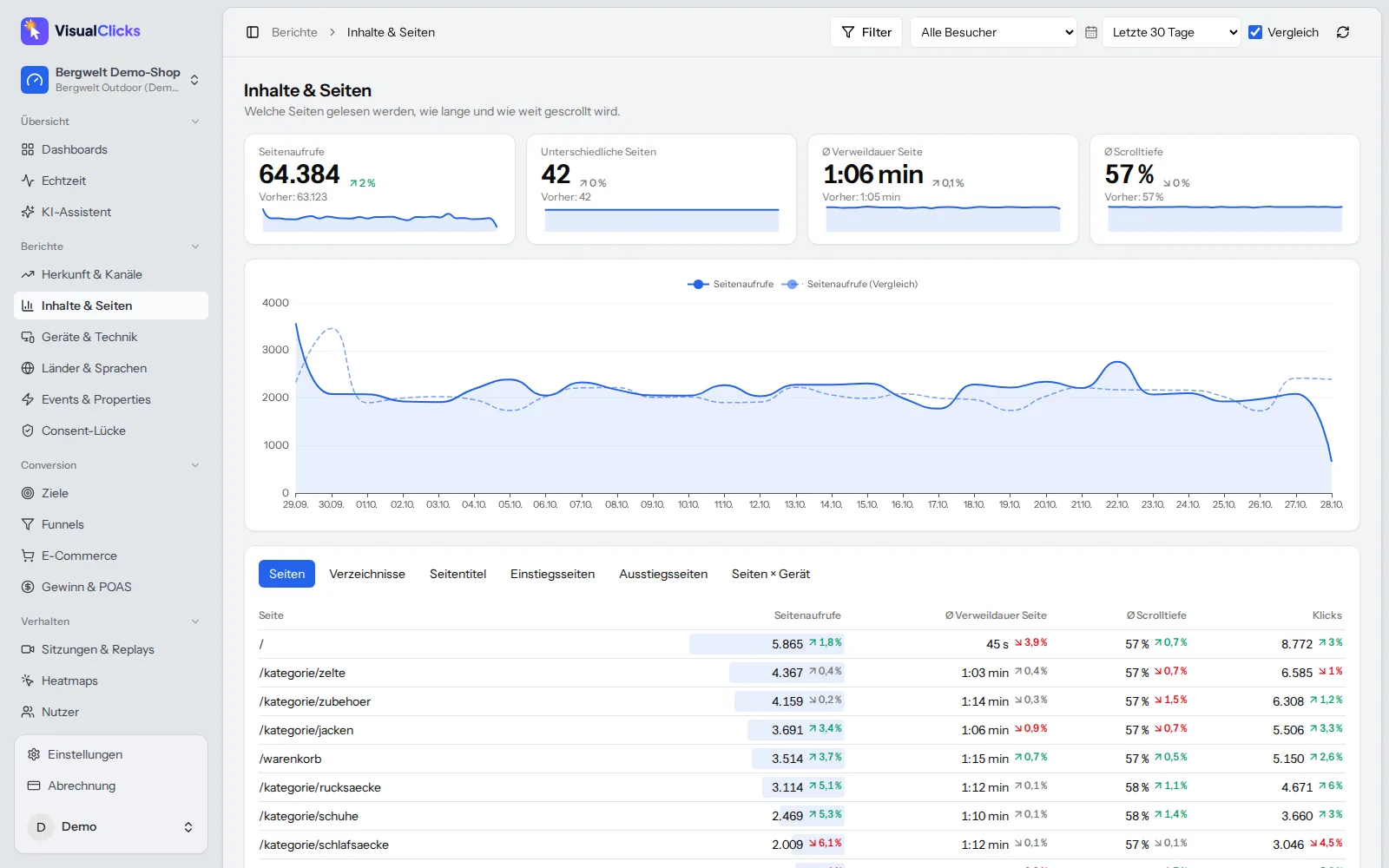
- Scrolltiefe im Seitenreport. Für jede Seite siehst du neben Aufrufen und Verweildauer auch die Scrolltiefe, Einstiegs- und Ausstiegsseiten. So findest du die Seiten, bei denen sich eine Heatmap-Analyse lohnt.
- Session Replays für das Warum. Mit Rage-Click-Erkennung und Sortierung nach Frustration findest du schnell die Sitzungen, die ein auffälliges Muster erklären.
Alle Details findest du unter Session Replay & Heatmaps, die Seitenauswertung unter Web-Analytics und Infos zum Datenschutz unter datenschutzfreundliches Tracking.
Fazit: Heatmaps zeigen das Was, nicht das Warum
Eine Heatmap auf der Website ist eines der schnellsten Werkzeuge, um Probleme sichtbar zu machen: ignorierte Buttons, falsche Klickerwartungen, Inhalte, die niemand erreicht. Ihren Wert entfaltet sie aber erst mit einer klaren Frage, getrennten Geräten, genug Daten und dem Blick auf absolute Zahlen statt nur auf Farben. Kombiniere Klick- und Scroll-Heatmaps mit Session Replays, leite daraus konkrete Hypothesen ab und miss nach jeder Änderung, ob sie gewirkt hat.
Häufige Fragen
Was ist eine Heatmap auf einer Website?
Eine Heatmap fasst das Verhalten vieler Besucher auf einer Seite in einer Farbdarstellung zusammen. Warme Farben zeigen Bereiche mit vielen Klicks oder hoher Scroll-Reichweite, kalte Farben Bereiche mit wenig Aktivität. So siehst du direkt auf der Seite, was Aufmerksamkeit bekommt und was ignoriert wird.
Welche Arten von Heatmaps gibt es?
Die wichtigsten sind die Klick-Heatmap, die Klicks und Taps zeigt, und die Scroll-Heatmap, die zeigt, welcher Anteil der Besucher welche Seitenhöhe erreicht. Daneben gibt es Move-Heatmaps für Mausbewegungen, Attention-Maps für die Verweildauer im sichtbaren Bereich und Area-Maps für frei gewählte Bereiche.
Wie viele Besucher braucht man für eine aussagekräftige Heatmap?
Eine feste Mindestzahl gibt es nicht. Als Faustregel zeigen einige Dutzend Seitenaufrufe nur grobe Ausreißer, für Aussagen über einzelne Elemente solltest du pro Gerätetyp mehrere hundert bis über tausend Aufrufe auswerten. Wichtig ist, Geräte getrennt zu zählen und auf absolute Klickzahlen zu achten.
Sind Heatmaps DSGVO-konform?
Das hängt vom Tool ab: davon, ob es Informationen auf dem Endgerät speichert oder ausliest, welche Daten es verarbeitet und wo die Server stehen. Achte auf Serverstandort in der EU, einen Auftragsverarbeitungsvertrag und die Maskierung von Eingaben. Dies ist keine Rechtsberatung.
Was ist der Unterschied zwischen Heatmap und Session Recording?
Eine Heatmap fasst viele Besuche zu einem Gesamtbild einer Seite zusammen und zeigt, was passiert. Ein Session Recording zeigt einen einzelnen Besuch im Ablauf und hilft zu verstehen, warum etwas passiert. Am besten nutzt du beide zusammen.
Weitere Artikel
 Datenschutz
Google Analytics Alternative: 5 Tools im ehrlichen Vergleich
Warum viele von Google Analytics wechseln, was die DSGVO verlangt, wie cookielose Webanalyse funktioniert – und wie sich GA4, Matomo, Plausible, Fathom und VisualClicks unterscheiden.
Weiterlesen →
 KI-Sichtbarkeit
Generative Engine Optimization: So wirst du in KI-Antworten sichtbar
Wie KI-Assistenten ihre Quellen auswählen, welche GEO-Maßnahmen wirklich helfen und wie du deine KI-Sichtbarkeit auf drei Ebenen misst.
Weiterlesen →
 Webanalyse
UTM-Parameter: Bedeutung, Beispiele und Anleitung zum Erstellen
Was UTM-Parameter bedeuten, wie du UTM-Links Schritt für Schritt erstellst und auswertest – mit Builder-Tabelle, Namensregeln, KI-Traffic und den häufigsten Fehlern.
Weiterlesen →
Sieh deine Website mit anderen Augen
Fordere deinen Zugang an. Danach genügt eine Zeile Tracking-Code – die ersten Besuche erscheinen in Echtzeit.